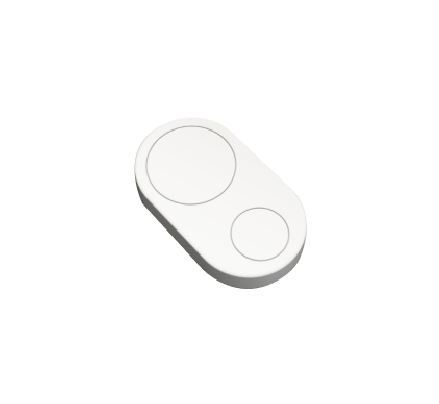
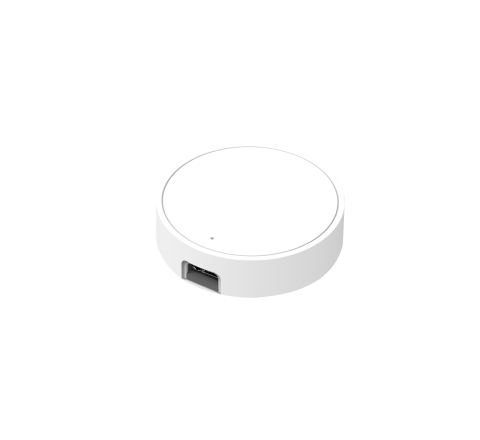
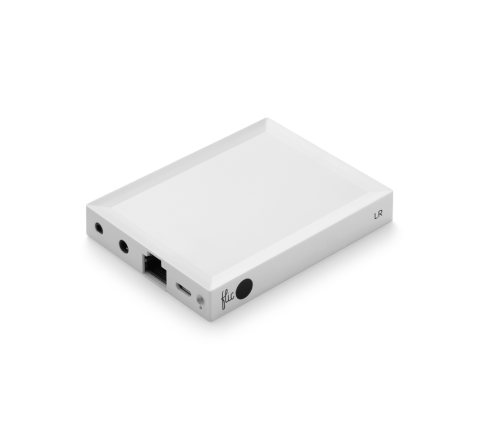
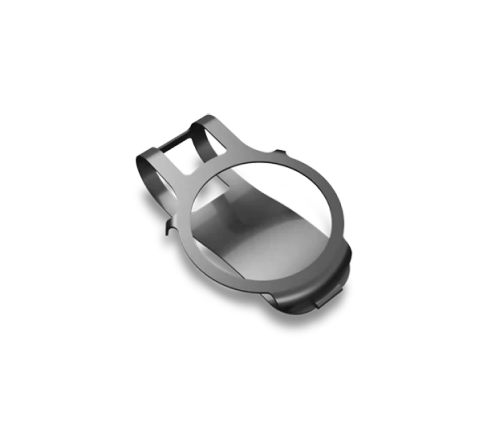



Hämta Flic

iOS & Android
Styr Flic din iPhone, iPad,
och/eller Android-enheter.


Kräver iOS 14 eller senare, eller Android 7 eller senare.
Använd Flic din Mac-dator!
Ladda ner Mac-appen här.
Är du utvecklare? Gå till vår utvecklingssida och börja integrera Flic dina egna appar.
Om du inte hittar dina svar här, vänligen skapa ett supportärende här
Användarmanualer
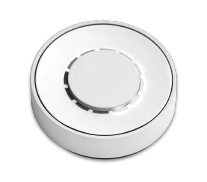
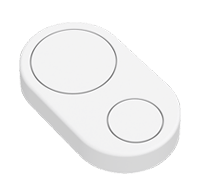

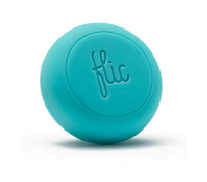

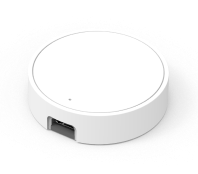
Lär dig grunderna
Flic
Fästa din Flic
Se till att du inte fäster Flic ömtåliga ytor, såsom tapeter etc.
Hur man använder metallklämman
Hur man ställer in Apple HomeKit
Hur man ställer in Alexa
Hur man byter batteri i Flic
Hur man gör svepande gester med Flic Duo
Hur man byter batteri i Flic Twist
Hur man använder Smart ljusreglering
Hur man använder Avancerad ljusreglering
Hur man använder Scenblandaren
Hur man använder Väljaren
Hur man konfigurerar en ny Matter med Flic
Hur man konfigurerar en ny Wifi Matter med Flic
Hur man ställer in andra Matter med Flic
Hur man ställer in Matter åtgärder för Flic
Hur man ställer in andra Matter med avancerad dimning
Hur man ställer in Twist dämpa ljusstyrkan på Matter
Hur man delar en Matter från HomeKit till Flic
Hur man delar Matter från SmartThings
Hur man konfigurerar Flic Twist Alexa
Hur man konfigurerar Flic Twist LIFX
Hur man ställer in Flic Twist Ikea Dirigera
Så här konfigurerar du Flic Twist Philips Hue
Så här konfigurerar du Flic Twist Sonos
Hur man konfigurerar en Flic Hub Flic Twist
Alla funktioner – Flic och Flic Twist
Hur man monterar Flic Twist
Flic med en smartphone – Vanliga frågor
Här är en kort lista över våra vanligaste frågor. För mer information om Flic, eller om du behöver support, kontakta oss.
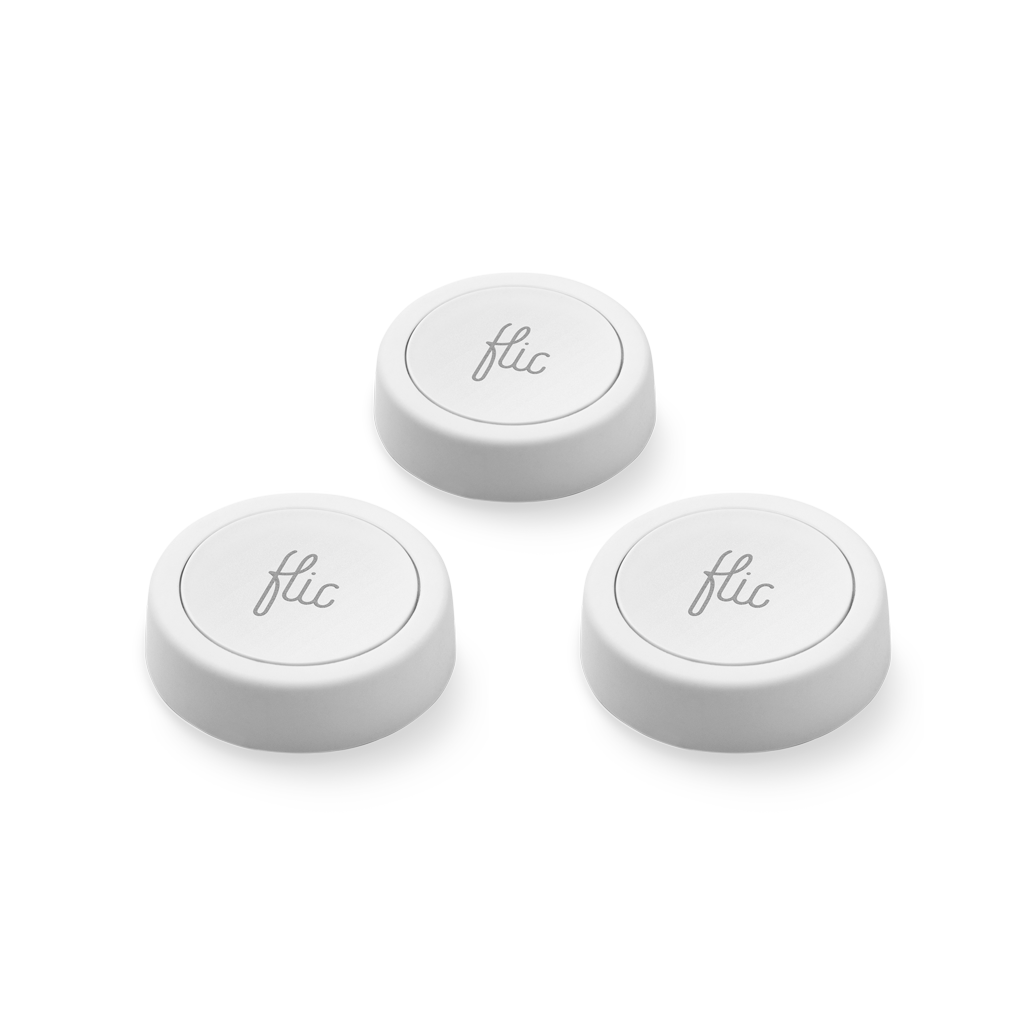
Jag har precis fått min Flic.
Jag har precis fått min Flic, vad ska jag göra för att komma igång?
Ett bra sätt är att följa dessa enkla steg:
- När du har tagit ut den ur förpackningen, klicka på Flic se ett pulserande rött ljus.
- Ladda ner Flic via länken högst upp på denna sida (start.flic.io)
- Öppna appen. Logga in med ditt befintliga Flic eller skapa ett nytt konto.
- Anslut din Flic att följa instruktionerna i appen.
- Tryck på Flic i appen för att ställa in åtgärder.
- Välj dina favoritåtgärder för Tryck, Dubbeltryck och Håll.
- Klicka på “lägg till” i det övre högra hörnet för iOS eller “spara åtgärd” i det nedre högra hörnet för Android för att spara appen eller funktionen.
- Nu är du redo!
Hur väljer jag en åtgärd för min Flic?
Ett bra sätt är att följa dessa enkla steg:
- Se till att du är i Flic och att du är inloggad med ditt Flic
- Om du har flera Flics trycker du på den Flic vill ställa in. Identifiera rätt Flic i appen genom att titta på hur den studsar.
- Tryck på den studsande Flic i appen för att gå till sidan för inställning av åtgärder.
- Välj vilken trigger (Tryck, Dubbeltryck och Håll) du vill koppla till en åtgärd. Detta gör du genom att klicka på plustecknet bredvid varje trigger.
- Välj dina favoritåtgärder för den specifika triggern. Vissa åtgärder kräver ytterligare information från dig. Om så är fallet, vänligen följ instruktionerna i appen.
- Klicka på “lägg till” i det övre högra hörnet för iOS eller “spara åtgärd” i det nedre högra hörnet för Android för att spara åtgärden.
- Du är redo att köra igång! Tryck på din Flic!
Jag har precis fått min Twist, vad ska jag göra för att komma igång?
För att kunna använda Flic TwistHub en Flic Hub , till exempel Flic Hub eller Flic Hub Mini.
För att komma igång, följ dessa enkla steg:
- Öppna Flic och logga in med ditt befintliga Flic eller skapa ett nytt.
- Anslut och konfigurera din Flic Hub. Gå till Hub för ytterligare instruktioner.
- När din Flic Hub ansluten trycker du på ”Lägg till ny Flic”. Håll in mittknappen på din Twist den ansluts.
- När du är ansluten kan du tilldela dina favoritåtgärder för Push, Double Push, Twist ochTwist.
- Tryck på “lägg till” i det övre högra hörnet för iOS eller “spara åtgärd” i det nedre högra hörnet för Android för att spara appen eller funktionen.
- Namnge din Twist den övre delen av skärmen för att tydligt kunna se syftet med varje Twist.
- Nu är allt klart!
Hur tilldelar jag funktioner till min Twist?
Ett bra sätt är att följa dessa enkla steg:
- Öppna Flic och se till att du är inloggad med ditt Flic .
- Se till att din Flic Hub ansluten.
- När din Twist ansluten kan du tilldela åtgärder till de fyra utlösarna: Tryck, Dubbeltryck, Twist och Twist.
- Tryck på plussymbolen i det högra hörnet av varje trigger. En lista med åtgärder kommer att visas. Hitta den du vill välja genom att scrolla ner eller söka via sökmotorn.
- Välj dina favoritåtgärder för den specifika triggern. Vissa åtgärder kräver ytterligare information från dig. Om så är fallet, vänligen följ instruktionerna i appen.
- Klicka på “lägg till” i det övre högra hörnet för iOS eller “spara åtgärd” i det nedre högra hörnet för Android för att spara åtgärden.
- Nu är du redo!
Jag har precis fått min Duo, hur kommer jag igång?
För att kunna använda Flic Duo måste du antingen ansluta den till din iOS- eller Android-enhet eller ansluta den via en Flic Hub.
För att komma igång, följ dessa enkla steg:
- Ladda ner eller öppna Flic på din enhet. Skapa ett konto eller logga in på ditt befintliga Flic .
- Om du använder en Hub, lägg till den i Flic , öppna sedan Hub och lägg till din Duo . Om du använder din telefon, gå till Flic och tryck på "Lägg till Flic telefon" i det nedre högra hörnet.
- När du klickar på Lägg Flic Hub, anslut Duo trycka och hålla ned den stora knappen tills den ansluter till appen.
- När du är ansluten, tilldela dina föredragna åtgärder till de tillgängliga triggrarna och gesterna.
- När en föredragen åtgärd är inställd, tryck på ikonen för lägg till/spara i det övre högra hörnet.
- Ge din Duo önskat namn.
- Nu är allt klart!
Hur tilldelar jag funktioner till min Duo?
För att komma igång kan du helt enkelt följa dessa steg:
- Öppna Flic och välj den sektion som din Duo ansluten till: Hub Telefon/Flics
- Välj Duo öppna och se de listade triggarna (Tryck på stor knapp, Tryck på liten knapp och Lägg till triggar).
- Genom att trycka på alternativet Lägg till triggers kommer du till Trigger Recognizer där du antingen kan utföra den trigger du vill använda eller trycka på "Visa alla triggers" för att välja en trigger från en lista. För att få tillgång till triggern "Push & Twistför dimning i realtid måste du lägga till Flic Duo en Flic Hub.
- Tryck på plussymbolen eller välj din föredragna trigger, t.ex. Stor Knapptryckning, för att lägga till dina åtgärder och tilldela en funktion. Du kommer att presenteras med en lista över tillgängliga åtgärder och integrationer som kan ställas in för den eller de triggers du väljer.
- Välj önskad åtgärd för den specifika triggern; vissa åtgärder kan kräva ytterligare information från dig för att slutföra installationen. Om så är fallet, följ instruktionerna i appen.
- Klicka på “spara-ikonen/symbolen” uppe i högra hörnet för att spara ditt val eller din inställning.
- Du är klar och redo att använda!
Det pulserande ljuset är riktigt häftigt. Vad betyder det?
För den första generationen av Flic Flic rött när den trycks ned om den inte befinner sig inom räckvidden för en enhet. Detta betyder Flic antingen inte Flic ansluten till någon enhet eller att den enhet den är ansluten till befinner sig utanför räckvidden för Flicsensor. Omvänt, om Flic korrekt ansluten inom räckvidden för sin enhet, kommer det röda ljuset inte att visas.
För Flic Flic rött eller orange när den trycks in om den inte befinner sig inom räckvidden för en enhet, men blinkar snabbt grönt om den är ansluten till en enhet när den trycks in.
Flic när Flic körs i bakgrunden eller när appen är stängd?
Din Flic tillsammans med Flic på följande sätt:
- Flic är igång och ligger i förgrunden: Alla Flic kan utlösas.
- Flic körs i bakgrunden och enheten är olåst: Alla Flic kan utlösas. På iOS kan vissa åtgärder kräva att du först trycker på en avisering.
- Flic körs i bakgrunden och enheten är låst: De allra flesta Flic kan utlösas. Vissa åtgärder kan begränsas av plattformen eller operativsystemet. På iOS kan vissa åtgärder kräva att du först trycker på en avisering.
-
Flic är stängd (du har stängt appen manuellt):
- För iOS kan Flic inte utlösas.
- För Android kan de allra flesta Flic utlösas. Vissa åtgärder kan begränsas av plattformen eller operativsystemet.
Kommer min Flic att utlösa åtgärder på mina enheter, eller finns det en risk att jag kan styra någon annans enhet med min Flic?
Flic Flic låst till din enhet och till Flic på din enhet. Om du har delat Flic andra användare eller enheter Flic att anslutas till den enhet som den först hade möjlighet att ansluta till. Flic kan endast anslutas till en enhet åt gången och kommer alltid att försöka ansluta till en enhet som tidigare har parats ihop med den.
Varför utlöses vissa åtgärder direkt, medan andra åtgärder kräver att jag trycker på push-meddelandet som visas på skärmen?
Flic utmärkt att använda för åtgärder som inte kräver att du interagerar med skärmen. För alla dessa
åtgärder behövs ingen push-avisering.
För åtgärder och funktioner där du interagerar med
enhetens skärm används push-aviseringar
för att starta åtgärden eller tredjepartsappen. Den främsta anledningen till detta är att det finns begränsningar
i operativsystemen för att låsa upp enheten och starta en app.
Flic tillhandahåller Flic extremt
snabba genvägar för appar som kräver
push-meddelanden. Istället för att behöva öppna varje app för att slutföra en åtgärd, trycker du bara på
meddelandet så slutförs åtgärden åt dig.
Kan jag dela mina Flics med vänner och familj eller mellan flera enheter?
Ja! Du kan dela dina Flics på följande sätt:
-
Använd Flic den första enheten den hittar.
Du kan dela Flic den fungerar på fler enheter än din egen, och så att den fungerar olika på varje enhet. För att uppnå detta:- Stäng av Bluetooth på den enhet som redan är ansluten till din Flic.
- Se till att Flic rött när du klickar på den.
- Håll Flic intryckt Flic minst 6 sekunder.
- Anslut Flic den andra enheten och konfigurera dess inställningar på den enheten. Flic nu Flic på den enhet den för närvarande är ansluten till. Flic till den första enheten den hittar och kan inte fungera på mer än en enhet samtidigt.
Hur byter jag min Flic en annan enhet?
Se till att Flic inte Flic ansluten till någon enhet. Om Flic tidigare Flic ansluten till en enhet kan du antingen:
- Koppla bort Flic den enheten: Tryck på Flic i Flic för att ställa in åtgärder. Använd menyn (tre punkter) i det övre högra hörnet. Tryck på Koppla bort.
- Se till att den tidigare enheten inte är tillgänglig för Flic du kan till exempel stänga av Bluetooth på den tidigare enheten eller gå mer än 150 meter från den tidigare enheten).
I appens huvudmeny finns en flik som heter “Providers”. Vad är detta?
För att utlösa vissa specifika åtgärder med din Flic till exempel styra dina Philips Hue-lampor eller
använda Spotify på iOS) måste du logga in på den specifika tredjepartstjänsten (i detta exempel logga in på
Philips Hue eller Spotify).
Under fliken ”Leverantörer” hittar du dessa leverantörer och kan
ansluta Flic till deras tjänster.
Flic
Vad är en Flic ?
En åtgärd är vad som händer när du klickar på en Flic, t.ex. ”Hitta min telefon”. Du kan ställa in olika åtgärder som ska utföras för de tre utlösarna som Flic : tryck, dubbeltryck och håll ned. Du kan också ställa in flera åtgärder som ska utföras för varje utlösare.
Se hela listan över åtgärder på alla plattformar härHur många åtgärder kan jag ha?
Du kan tilldela olika åtgärder till varje utlösare. För Flic : tryck, dubbelklicka
och håll ned, och för Flic Twist: tryck, dubbelklicka, Twist ochTwist. Det finns ingen gräns för hur många
åtgärder du kan tilldela varje utlösare.
Du kan också ställa in en fördröjning för specifika åtgärder genom att trycka på
klockan i skärmen för åtgärdsinställningar. (Fördröjningar är ännu inte tillgängliga på iOS)
Det finns några fantastiska åtgärder tillgängliga via Flic . Kommer det att finnas ännu fler åtgärder tillgängliga i framtiden?
Ja! Vi arbetar för närvarande hårt för att lägga till fler åtgärder direkt från Flic . Utöver detta
samarbetar vi med flera partners för att möjliggöra fler funktioner direkt via partnerapparna.
Kolla också in vad du
kan göra med tjänster som IFTTT och Zapier.
Kommer Flic att fungera smidigt med Matter?
Ja! Flic och Flic Twist nu kompatibla med Matter, vilket innebär att de kan styra alla enheter som ingår i Matter . Mer information om detta finns här.
Kommer Flic Twist attTwist alla funktioner som Flic har?
Ja, Flic Twist alla åtgärder som är kompatibla med Flic , förutom
HomeKit- och Flic Universal .
För att förtydliga: när vi säger åtgärder som är kompatibla med Flic menar vi
Push och Double Push.
Observera dock att Flic Twist endastTwist
via en Hub, vilket begränsar dess användning till Hub åtgärder. Detta innebär att åtgärder som "Hitta min telefon"
inte kommer att vara tillgängliga.
DessutomTwist de avancerade funktionerna som introducerats av Flic Twist endastTwist vara
tillgängliga genom följande integrationer: LIFX, Philips Hue, Sonos och Ikea Dirigera. I detta fall
menar vi Twist Twist.
Vi arbetar aktivt för att utöka denna lista med fler
integrationer i framtiden!
Hur får jag Flic att Flic andra enheter?
Flic styra många olika enheter från tredje part, antingen direkt via Flic eller via
internettjänster som IFTTT.
Om du hittar enheten från tredje part i listan över åtgärder i den här appen, tryck på åtgärden för att ställa in den. Om du
inte hittar den är det stor chans att IFTTT kan göra det. Tryck på IFTTT-åtgärden och konfigurera IFTTT
separat i IFTTT-appen.
IFTTT verkar erbjuda några trevliga funktioner tillsammans med Flic. Vad är IFTTT och hur fungerar det?
IFTTT är en webbaserad tjänst som gör det möjligt för användare att skapa "anpassade åtgärder" som kan utlösas av
till exempel ett tryck på en Flic. IFTTT är därför ett sätt att få din Flic garageporten, stänga av
belysningen, publicera en tweet eller vad du än vill att den ska göra.
För att komma igång och konfigurera Flic IFTTT, gå till vår IFTTT-sida.
Stämmer det att funktionerna i Flic skiljer sig åt mellan iOS och Android?
Ja! Flic inbyggda appar för både Android- och iOS-enheter, vilket innebär att apparna fungerar
optimalt på varje enhet för bästa användarupplevelse. Det innebär också att Flic arbetar hårt
med att utveckla varje app separat.
Dessutom finns det olika möjligheter i iOS och Android.
Vissa funktioner är lättare att komma åt i iOS och andra är lättare att komma åt i Android. Det finns också
olika begränsningar i de två plattformarna, vilket innebär att åtgärderna
kan skilja sig åt.
Jag har problem
Min Flic helt ny och Flic med rött ljus när jag trycker på den, men jag kan inte ansluta min Flic Flic . Vad ska jag göra?
- Se till att Bluetooth är aktiverat på din telefon eller surfplatta. Försök att ansluta igen.
- Se till att du har en aktiv internetanslutning. Du behöver en internetanslutning för att kunna ansluta Flics till appen första gången. Försök att ansluta igen.
- Se till att du har den senaste versionen av Flic installerad.
- Starta om din telefon eller surfplatta. Försök att ansluta igen.
- Om inget fungerar, vänligen kontakta supporten.
Jag har använt min Flic den har fungerat bra. Men nu Flic med rött ljus när jag trycker på den, men jag kan inte ansluta min Flic Flic . Vad ska jag göra?
- Se till att Bluetooth är aktiverat på din telefon eller surfplatta. Försök att ansluta igen.
- Se till att Flic visas i Flic gränssnitt. Tryck på Flic i appen för att ställa in åtgärder. Använd menyn (tre punkter) i det övre högra hörnet. Tryck på Anslut. Försök att ansluta igen.
- Starta om din telefon eller surfplatta. Försök att ansluta igen.
- Om inget fungerar, vänligen kontakta supporten.
Flic Flic inte med rött ljus och jag kan inte ansluta min Flic till Flic . Vad ska jag göra?
- Se till att din Flic inte redan Flic ansluten till din Flic . När du klickar på Flic ska en av F Flic -bilderna på huvudskärmen studsa om Flic ansluten.
- Flic Flic vara ansluten till en annan app eller enhet i närheten. Om så är fallet, koppla bort Flic från den enheten. Tryck på Flic i appen för att ställa in åtgärder. Använd menyn (tre punkter) i det övre högra hörnet. Tryck på Koppla bort.
- Flic ha slut på batteri. Byt batteri. Försök ansluta igen.
- Om inget fungerar, vänligen kontakta supporten.
Min Flic lyser med konstant rött ljus. Vad ska jag göra?
- Detta inträffar om Flic starta korrekt, eftersom LED-lampan är påslagen som standard och programvaran vanligtvis stänger av den omedelbart efter uppstart. Det vanligaste problemet är att batteriet har för låg spänning för att chipet ska kunna starta, men fortfarande är tillräckligt högt för att LED-lampan ska kunna drivas. Det kan också inträffa om batteriet sätts in för snabbt efter att det har tagits ut.
- Ta ut batteriet, tryck på knappen några gånger för att ladda ur kvarvarande ström, sätt sedan in batteriet igen. Om det fungerar korrekt ska lysdioden tändas kortvarigt och sedan släckas.
- Om du alltid får ett konstant rött ljus när du sätter in batteriet igen, vänligen sätt in ett nytt batteri med minst 3,0 V.
- Om inget fungerar, vänligen kontakta supporten.
Jag får upprepade gånger meddelandet "Kunde inte ansluta till Flic" under parkopplingen. Vad ska jag göra?
- Se till att du har den senaste versionen av Flic .
- Starta om telefonen eller surfplattan.
- Försök att ansluta din Flic en annan enhet och uppdatera knappens firmware.
Jag startade om min telefon eller surfplatta, och nu Flic inte min Flic . Vad ska jag göra?
Om du använder en iOS-enhet måste du starta om Flic manuellt.
Om du använder en Android-enhet
bör detta inte vara något problem. Om du fortfarande har problem med att ansluta din Flic, läs
de andra frågorna i denna
FAQ-sektion.
Vilka enheter och operativsystem stöds?
Flic stöds för närvarande på:
- Apple-enheter med iOS 14 (eller senare)
- Android-enheter med Android 7 eller senare med Bluetooth 4.0
Jag behöver support och hittar inte svaren jag söker i denna FAQ. Vad gör jag?
Vänligen kontakta supporten.
Flic
Vad är Flic?
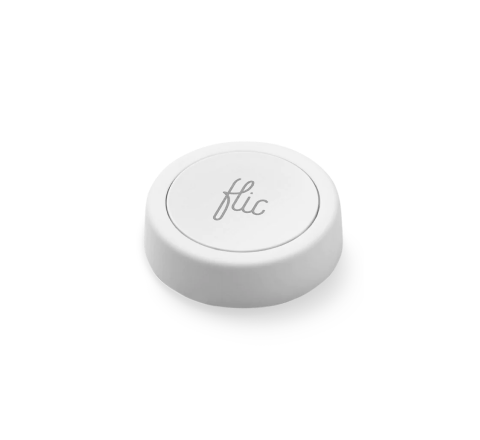
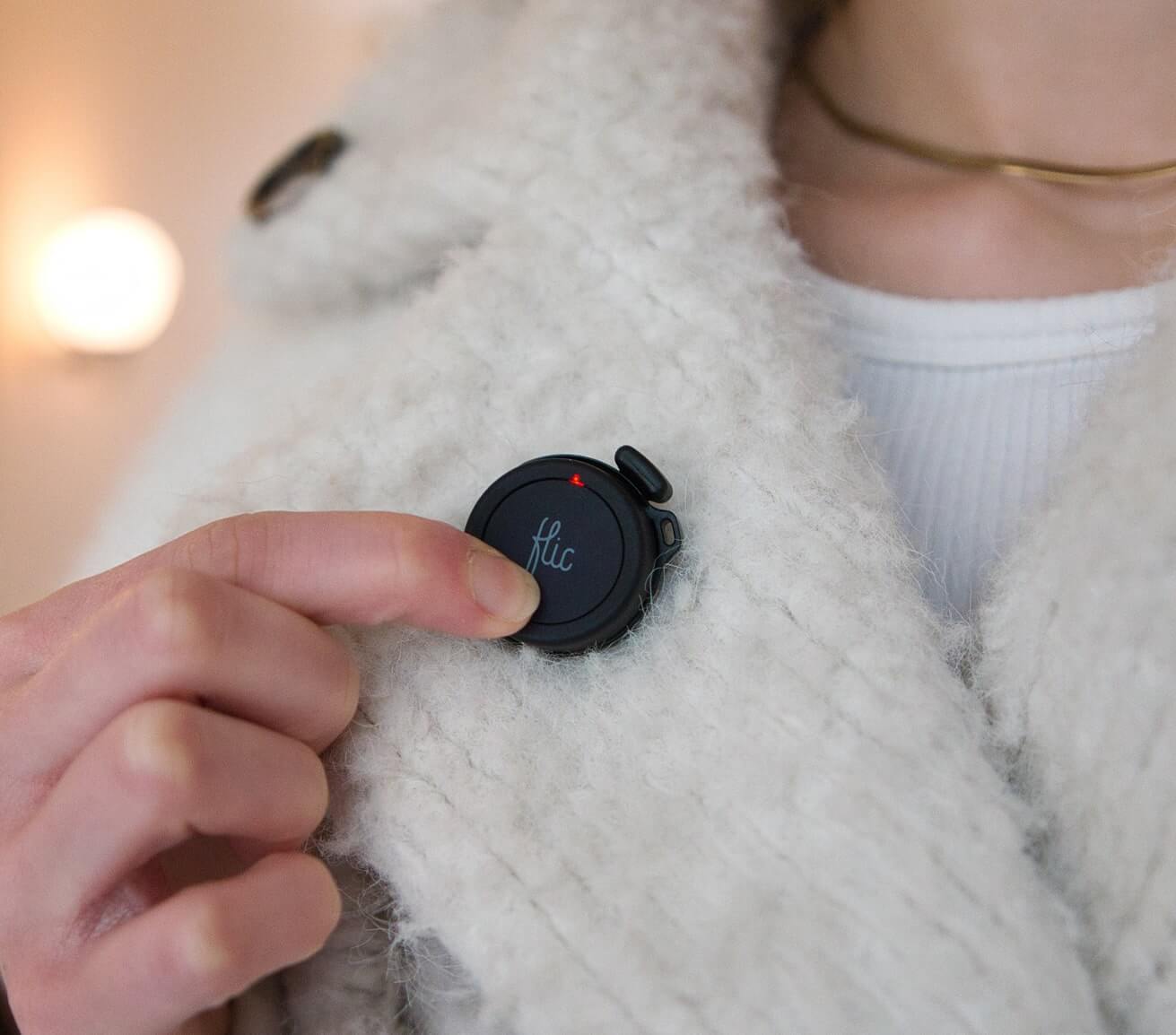
Flic den ursprungliga smarta knappen: en liten trådlös tryckknapp som du kan använda för att styra appar, enheter och tjänster. Den största fördelen med Flic bekvämligheten med att bara trycka på en fysisk knapp istället för att använda olika appar eller röstkommandon. Den senaste versionen av Flic Flic .
Hur aktiverar jag min Flic?
Flic till en smartphone (både iOS och Android) eller surfplatta. När flic använder den enheten för att aktivera en funktion som fördefinierats av användaren. Denna funktion kan antingen vara något direkt på enheten – till exempel att avge ett högt ljud så att användaren kan hitta den – eller något annat, såsom att tända en lampa eller starta musik på stereon.
Hur många funktioner kan jag fördefiniera min Flic ?
Du kan definiera olika åtgärder för tryck, dubbeltryck och håll ned. Det finns ingen gräns för hur många saker som kan ske samtidigt när du trycker på Flic. Alla åtgärder kan enkelt ändras i Flic
Hur Flic min Flic ?
Flic Bluetooth Low Energy (BLE) för att kommunicera med din smartphone.
Vad är räckvidden för min Flic?
Utomhus med fri sikt Flic upp till 50 meter från din enhet/smartphone. Flic tillsammans med Hub har ungefär 2-3 gånger längre räckvidd. Inomhus är den viktigaste faktorn hur många väggar du har och hur tjocka de är. Generellt sett bör Flic fungera om du har Wi-Fi-täckning. Flic fungerar inte inomhus om du har för många väggar eller om väggarna är för tjocka.
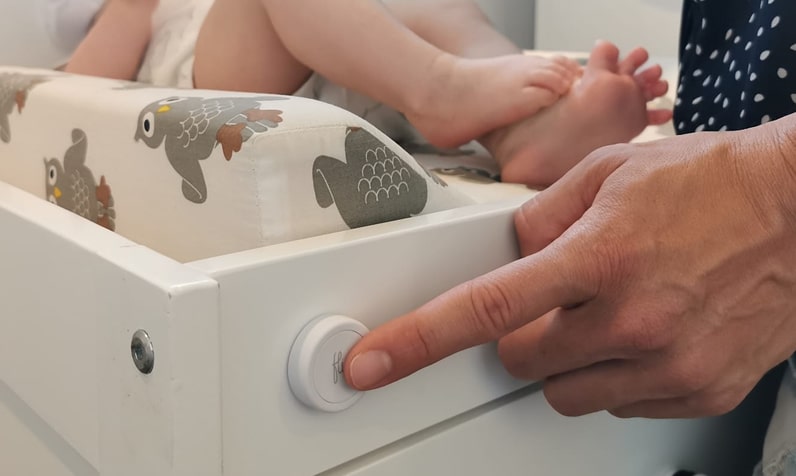
Hur fäster jag min Flic på en yta?
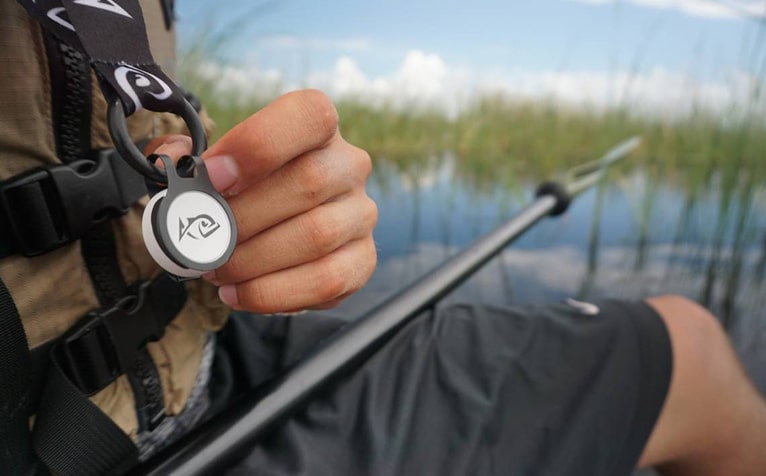
Flic med ett dubbelhäftande tejp så att du kan fästa den på vilken yta som helst. Om den blir smutsig tvättar du den bara med tvål så blir den som ny. Du kan också köpa vårt metallklämmat tillbehör så att du kan bära Flic fästa den på din nyckelring.
Hur fäster jag min Flic Twist en yta?
Det finns tre alternativ: väggfästet, att använda klistermärket eller att använda metallklämman.
För väggfästet, följ dessa instruktioner:
- På baksidan av Twist tar du bort luckan som sitter på den övre delen med hjälp av en liten platt skruvmejsel.
- Använd sedan samma verktyg för att ta bort väggfästet från motsatt sida.
- Sätt i skruvarna i de två hålen och skruva fast dem i en vägg. Dessa är M3-skruvar.
För monteringsalternativet med klistermärke, följ dessa instruktioner:
- Dra bara bort det första skyddslagret och fäst limmet på din Twist bilden nedan.
- Ta sedan bort det andra skyddslagret och fäst din Twist en ren yta.
För monteringsalternativet med magnet, följ instruktionerna:
En magnet är inbyggd på baksidan av Flic Twist. Fäst den helt enkelt på valfri metallyta ! De två följande frågorna finns redan, men de behöver ändras något.
Hur lång är batteritiden Flicmin Flic?
Vi har optimerat batteriets livslängd så att det håller så länge som möjligt. I de flesta fall håller det i upp till två
år. Flic har Flic ett utbytbart batteri.
För att byta batteri, fäst din Flic på en plan
yta. Håll Flic och twist Flic . Du kan sedan lyfta av locket
och byta batteriet mot ett vanligt knappcellsbatteri (CR2032).
Flic har ett mycket större
CR2032-batteri som bör hålla tre gånger längre.
DessutomTwist Flic Twist med två
utbytbara AAA-batterier som håller i upp till 2 år.
För att byta batteri i Flic Twist öppnar du
batteriluckan med ett verktyg med platt huvud, till exempel en platt skruvmejsel, tar bort det gamla batteriet och placerar
två nya AAA-batterier i batterifacket. Stäng sedan batteriluckan.
Vilket material är min Flic av?
- Flic gen 1 är tillverkad av ett silikonliknande gummiöverdrag.
- Flic gen 2 är tillverkad av slitstark, högkvalitativ mjuk plast.
- Flic Twist tillverkad av högkvalitativ matt plast.
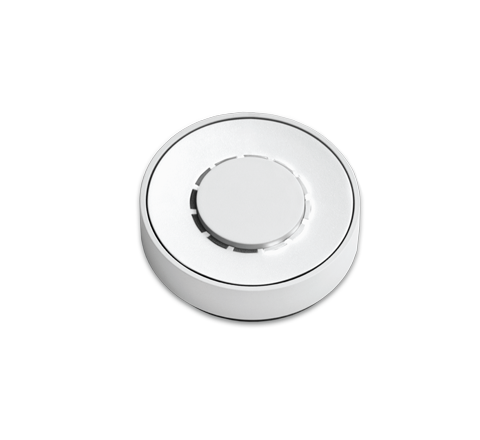
- Flic Duo tillverkad av högkvalitativ matt plast.
Kan min Flic utomhus?
Ja, Flic väderbeständig. Den har testats enligt IP44-klassen.
Är Flic ?
Flic är klassade enligt IP44-standarden, vilket officiellt klassificerar dem som stänksäkra. De är inte helt vattentäta och vi rekommenderar inte att du använder dem i miljöer där knappen kan bli helt nedsänkt i vatten eller utsättas för vattenstänk i mer än 10 minuter. Att röra vid Flic våta händer eller lätt vattenstänk påverkar dock inte knappen.
Hur många Flickan jag ha på en enhet?
Det beror lite på vilken telefon eller surfplatta du använder och hur du har konfigurerat dina Flics. Generellt sett kan du ha upp till 10 Flics anslutna samtidigt, till exempel i ditt hem. Men du kan också ha 10 till i din bil och 10 till på ditt kontor. Om du använder andra Bluetooth-enheter som headset, högtalare eller bärbara enheter kan dessa anslutningar minska antalet Flics som du kan använda samtidigt. Observera att vissa Android-enheter begränsar antalet Bluetooth-enheter till 7. Flic Hub upp till 63 anslutna knappar samtidigt.
Hur Flic sig min Flic från en NFC-tagg?
Med NFC måste du alltid ha smarttelefonen i handen och skanna dina taggar, förutsatt att du skannar
den rätt och inte behöver skanna om den. Många tycker inte att NFC-taggar är tillräckligt enkla att använda i sin
vardag.
Med Flic kan du Flic starta dina åtgärder med ett enkelt tryck på en
knapp, så länge smarttelefonen finns någonstans i närheten. Knappgränssnittet är tillräckligt enkelt för (nästan)
alla.
Varför måste jag ha internetuppkoppling när jag parar ihop en Flic för första gången?
Varje Flic registreras med ett unikt ID och vi behöver att du har internetuppkoppling under denna parningsprocess så att vår backend kan ta emot signalen och verifiera att det är en giltig Flic och inte någon annan slumpmässig Bluetooth-enhet.
Varför måste jag skapa ett konto för att kunna använda Flic?
Detta gör att vi kan ge dig den bästa möjliga upplevelsen. Det gör att du kan skapa länkar till alla dina tredjepartstjänster så att du kan använda Flic dessa tjänster.
Varför behöver Flic tillgång till min mikrofon och kamera på Android-appen?
Denna behörighet behövs för kamera- och mikrofonrelaterade åtgärder som du kan utlösa på distans med Flic. Vi ändrar dock denna inställning på Android och kommer endast att be om behörighet när du börjar använda sådana åtgärder.
Jag vill Flic fungera med min app, vad ska jag göra?
Vi erbjuder inbyggda SDK:er för Android, iOS och Linux. Mer information finns på vår utvecklingsportal och på sidan Flic Business.
Flic med Flic Hub Vanliga frågor
Här är en kort lista över de vanligaste frågorna om Flic Hub. För mer information om Flic Hub, eller om du behöver support, kontakta oss.
Allmänt
Vad är Flic Hub?
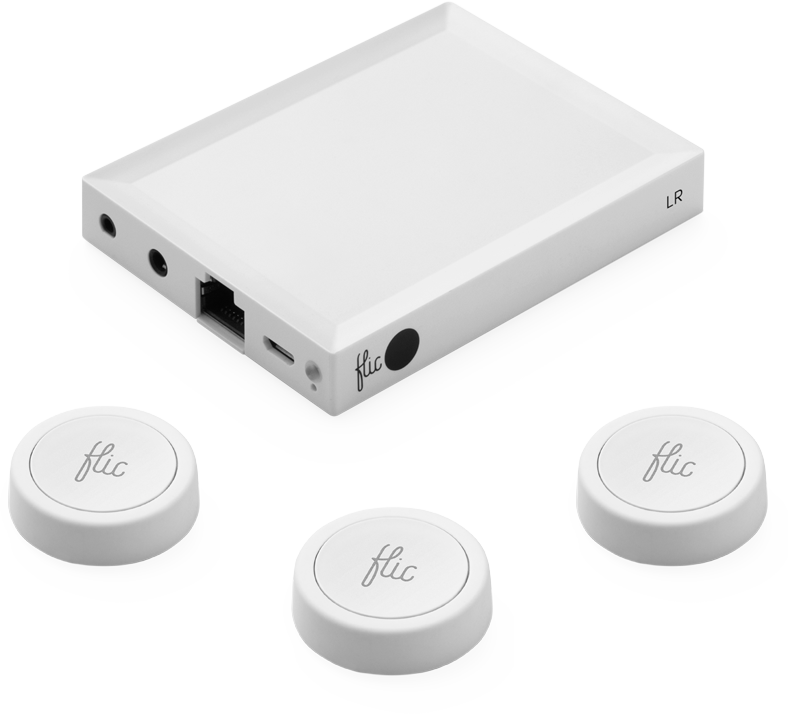
Flic Hub den senaste produkten från Shortcut Labs. Den fungerar som en länk mellan dina Flic och dina anslutna enheter och tjänster.
Det fina med Hub att du inte längre behöver förlita dig på din telefon som gateway, vilket ger dig en mycket mer pålitlig och stabil anslutning. Hub möjliggör Hub ett valfritt IR-tillbehör som gör att du kan styra din TV, digitalbox , HiFi-ljudsystem och mycket mer med hjälp av dina Flic .Vad ärHub ?
Hub är inbyggd i den befintliga Flic och behövs endast när du vill ställa in funktionerna Push, Double Push och Hold för var och en av dina Flic . Du kan också använda appen för att hantera alla dina anslutna knappar och tredjepartsleverantörer .
Vad är skillnaden mellan Hub och Hub Mini?
Vi rekommenderar Hub för företag samt mer avancerade installationer och automatisering. Vi rekommenderar Hub Mini hushåll.
Måste jag köpa Flics för att Flic Hub fungera?
Ja, du måste ha minst en Flic att kunna använda Hub.
Jag har redan Flics, fungerar de med Hub måste jag köpa nya Flics?
Bra! Alla Flics fungerar med Hub!
Kan alla åtgärder i min nuvarande Flic användas med Flic Hub?
De flesta appar som för närvarande stöds av Flic finnas tillgängliga på Hub. Tyvärr fungerar inte telefonspecifika åtgärder som att skicka textmeddelanden eller avsluta samtal på Hub, men om du ändå vill ha dessa funktioner kan du ansluta Flic din telefon :)
Som alltid kommer vi att kontinuerligt lägga till åtgärder och partners som stöds, så att din Hubkapacitet fortsätter att förbättras.Kan jag koppla Flic till både Flic Hub min telefon samtidigt?
Även om det är tekniskt möjligt rekommenderas det inte, eftersom en Flic bara Flic ha en aktiv anslutning åt gången. Den ansluter helt enkelt till den första enheten den ser, och vad som händer när du trycker på Flic på vilken enhet som är ansluten vid det tillfället, vilket kan vara förvirrande.
Jag har precis fått min Flic Hub mina Flics, vad gör jag nu?
Bra! Allt du behöver göra är att ladda ner Flic till din telefon, ansluta Hub den medföljande mikro-USB-kabeln och ha en Flic i närheten. Följ bara instruktionerna i appen på din telefon så visar den dig hur du ansluter dina Flic och länkar till partner-/tredjepartsapplikationer och -tjänster. När du har gjort inställningarna behöver du inte längre använda din telefon eftersom Flic direkt till Hub.
Kan jag kontrollera att allt fungerar som det ska och att både WiFi- och Bluetooth-anslutningarna är fullt funktionella?
Om du har följt steg-för-steg-inställningarna i appen bör allt fungera som det ska. Om du vill dubbelkolla kan du alltid ansluta till hub din telefon och öppna inställningssidanHub Flic där du kan se status för WiFi och Ethernet.
Kan jag installeraFlic Hub på flera enheter?
Ja, Flic kan installeras på flera Android- och iOS-enheter.
I appen finns en sida där du kan söka efter och konfigurera tillgängliga Hub . Observera att den första enheten du ansluter till Hub inte Hub något lösenord, men om du vill lägga till Hub en annan enhet måste du ange lösenordet som står på etiketten på baksidan av hub. Du behöver dock bara göra detta en gång för varje enhet, eftersom appen kommer ihåg lösenordet.Varför måste jag ha internetuppkoppling när jag parar ihop en Flic för första gången?
Varje Flic registreras med ett unikt ID och vi behöver att du har internetuppkoppling under denna parningsprocess så att vår backend kan ta emot signalen och verifiera att det är en giltig Flic och inte någon annan slumpmässig Bluetooth-enhet.
Varför måste jag skapa ett konto för att kunna använda Flic Flic Hub?
Detta gör att vi kan ge dig den bästa möjliga upplevelsen. Det gör att du kan skapa länkar till alla dina tredjepartstjänster så att du kan använda Flic dessa tjänster.
Installation
Hur konfigurerar jag min Flic Hub?
- Ladda ner Flic som finns tillgänglig i Apple App Store eller Google Play Store och sök efter din Hub Hub i appen.
- Följ bara steg-för-steg-instruktionerna i appen. Då kan du konfigurera wifi, lägga till appar/enheter från tredje part och självklart lägga till dina Flic .
- Ytterligare Flic kan läggas till i Hub genom att trycka på knappen "Lägg till Flic Hubi Hub .
Hur slår jagHub min Flic Hub ? Var finns strömbrytaren?
- Det finns ingen knapp att trycka på. Allt du behöver göra är att ansluta den medföljande mikro-USB-kabeln till en 1A-uttag (rekommenderas) och Hub automatiskt.
- Under uppstartsprocessen kommer lysdioden att lysa med ett konstant starkt rött sken.
- När Hub klar kommer LED-lampan att dämpas till 10 % ljusstyrka och lysa kontinuerligt.
- Du kan stänga av LED-lampan i appen under sidan Hub .
- Hub strömförsörjd så länge den är ansluten.
HurHub Flic Hub till mina enheter?
- Hub WiFi- och Bluetooth-anslutning.
- Anslut Hub ditt lokala WiFi-nätverk så kommer den att kunna kommunicera med alla andra WiFi-/internetanslutna enheter, både i ditt nätverk och på distans.
- Anslut det valfria Flic via 2,5 mm-uttaget och styr miljontals äldre enheter som TV-apparater, stereoförstärkare och luftkonditioneringsapparater.
Jag har glömt lösenordet till min hub, kan jag återställa det?
Om du inte har ändrat lösenordet finns standardlösenordet tryckt på baksidan av Hub.
Om du har ställt in ditt eget lösenord måste du återställa användardata på hub. Detta kommer tyvärr att återställa alla dina inställningar och du måste konfigurera hub grunden, men det är en nödvändig försiktighetsåtgärd för att säkerställa att din hub säker. För att återställa användardata, leta reda på nålhålsknappen under LED-lampan på baksidan av hub. Tryck in knappen i hålet med en nål och håll den intryckt i 10–15 sekunder och släpp sedan.Hur vet jag om min Flic ansluten till Hub?
Alla anslutna Flics visas på Hub skärmen i Flic .
För att kontrollera att en Flic ansluten kan du trycka på Flic se till att Flic i appen vickar. Om den inte vickar, kontrollera om Flic rött när du trycker på den. Om den gör det kan du behöva ansluta den igen. Om den inte lyser är den antingen ansluten till en annan enhet eller så är batteriet slut.Hur vet jag om min Flic ansluten direkt till hub telefonen?
Så länge du kopplar ihop din Flic Hub Flic din Flic vara direkt ansluten till Hub.
Om du vill Flic en Flic vara bärbar eller ansluten till din telefon eller användas utanför din hub den
via den vanliga Flic ,
så att du säkerställer en Flic mellan telefonen och Flic .
Kommer alla mina ursprungliga/nuvarande Flic att kopplas direkt till Hub?
I nuläget kommer Flics inte att komma ihåg sina konfigurationer om du tar bort dem. Vi undersöker dock möjligheten att lägga till denna funktion i framtiden.
Måste jag koppla mina andra smarta enheter till Flic Hub?
Första gången du konfigurerar en enhet från tredje part måste du ställa in den. Det innebär att du antingen måste logga in på deras tjänst eller ansluta deras fysiska hårdvara till hub. Varje åtgärd leder dig genom de steg som krävs för att få integrationen igång.
Apple HomeKit
Flic Apple Homekit?
Endast Flic stöder HomeKit när den används tillsammans med en Flic Hub . Med Flic Hub kan du ansluta dina
knappar till Apple HomeKit och aktivera dina HomeKit-kompatibla tillbehör.
Observera att du behöver en Apple Home Hub Apple TV, Apple Home Hub en iPad) för att kunna använda Flic din
Apple HomeKit-konfiguration.
Inställning av IR-tillbehör
Hur installerar jag mitt IR-tillbehör?
Anslut bara det officiella Flic till Hub spela in dina IR-fjärrkontroller med hjälp av guiden i Flic för att kopiera det kommando du vill spela upp. Du kan spela in flera olika kommandon från alla typer av IR-fjärrkontroller. Spara bara varje kommando med ett specifikt namn.
Fungerar IR-porten i alla typer av Flic Hub?
Nej, IR-porten kan endast användas med en Flic Hub .
Jag har problem med att spela in min fjärrkontroll, vad ska jag göra?
- Se till att IR-tillbehöret är anslutet till Hub du spelar in kommandot.
- Se till att din fjärrkontroll har batteri.
- Se till att du riktar fjärrkontrollen direkt mot Flic på IR-tillbehöret.
- Se till att du står inom 1 meter från IR-tillbehöret.
- Se till att inga andra fjärrkontroller eller IR-signaler sänds/riktas mot Flic -tillbehöret, eftersom detta kan orsaka störningar.
Okej, jag har spelat in mina IR-kommandon, hur får jag Flic spela upp dem?
Lägg först till en Flic Hub. Under varje åtgärdstyp (Tryck, Dubbeltryck och Håll) bör du se en åtgärd som heter IR-blaster. Välj denna och du kommer nu att se alternativet att välja ett eller flera av dina tidigare inspelade IR-kommandon.
Jag vill lägga till mer än ett IR-kommando till ett tryck, dubbeltryck och håll, är detta möjligt?
Visst, du kan ställa in dessa kommandon så att de spelas upp i sekvens och lägga till fördröjningar. Detta gör det möjligt att spela in och spela upp mycket komplexa kommandokedjor, t.ex. ett dubbelklick på Flic ska 1. slå på TV:n, 2. tidsfördröjning 5 sekunder, 3. välja TV-ingång HDMI, 4. tidsfördröjning 2 sekunder, 5. höja volymen 15 steg.
Anslutning
Vad är räckvidden för Flic Hub?
Upp till 45 meter beroende på omgivningen, inomhus är det vanligtvis upp till 30 meter för både Wifi och Bluetooth. Flic Hub har ännu längre räckvidd!
Hur många Flics kan jag ansluta till Flic Hub?
Upp till 63 Flic , per idag. Om du har ett användningsfall i åtanke som kräver fler, kontakta oss så ska vi se vad vi kan göra!
Kan jag köpa ytterligare Hubs för att utöka min räckvidd?
Ja. Varje Hub en typisk Bluetooth-räckvidd på cirka 30 meter, så om du behöver utöka denna för att
nå dina Flic rekommenderar vi att du lägger till ytterligare hubbar.
Om du har en Flic du har
på din nyckelring eller bär med dig
hemma kan du helt enkelt para ihop den en gång med varje Hub äger, så får du en smidig upplevelse i alla
rum, vilket är perfekt för att styra musiken i hela huset.
Kan jag driva Hub en bärbar dator eller PC?
Ja, vi rekommenderar dock att du ansluter den direkt till ett vägguttag via en USB-strömadapter som kan leverera minst 1A utgång. Detta säkerställer att du får bästa möjliga upplevelse. Om du planerar att använda IR-tillbehöret kommer du inte att kunna driva det med en bärbar dator eller PC.
Kan jag ansluta Hub till min router/nätverksswitch?
Ja, du kan ansluta en nätverkskabel direkt från Hub din router/nätverksswitch.
Kan jag ansluta Hub min WiFi-högtalare?
Ja, inga problem. Så länge din WiFi-högtalare, t.ex. en Sonos, redan är inställd och ansluten till ett nätverk, Flic Hub Flic styra den.
Vad är IR och hur kan detta styra min TV, digitalbox, etc...?
Kort sagt betyder det att en Flic ersätta alla dina fjärrkontroller! IR står för infraröd och är det sätt på vilket gamla fjärrkontroller kan kommunicera med TV-apparater, ljudsystem och luftkonditioneringsapparater. Vi har utvecklat ett IR-tillbehör som du kan ansluta till Hub fungerar som dessa gamla fjärrkontroller. Det innebär att du kan rensa upp på ditt soffbord och lägga alla gamla fjärrkontroller i lådan, eftersom Flic nu Flic ersätta dem.
Är Hub ?
Ja, vi tar din integritet och säkerhet på allvar, så du kan vara säker på att Flic Hub inteHub vara en svag punkt i ditt nätverk.
Att lägga till en sådan enhet till mitt hemnätverk är en säkerhetsrisk. Är Hub ?
Ja, Hub lösenordsskyddad för att skydda dig och ditt smarta hem. Vårt protokoll mellan hub appen använder både kryptering och kryptografiska signaturer. På nätverkssidan är inga portar öppna mot omvärlden. All kommunikation med vår backend sker via TLS. Inget annat gränssnitt används.
Hub Flic Hub anslutningen till mina Flic ?
Ja, när du har kopplat Flic en Flic din Hub kommer Hub att sparas tills du väljer att koppla bort den. Detta säkerställer att Flic direkt, varje gång, med mycket låg fördröjning.
Kommer denna konstanta anslutning att tömma batteriet i min Flic ?
Nej, Flic i viloläge/passivt läge när du inte använder den och aktiveras omedelbart när du trycker på den. Flic Hub BLE (Bluetooth Low Energy) som förbrukar så lite ström att du kan vara säker på att din Flic hålla i minst 18 månader på ett enda batteri.
Min Hub tappar Hub anslutningen till mitt nätverk, vad kan jag göra?
Om du är ansluten till ditt nätverk via WiFi-anslutningen, se till att Hub placerad i ett öppet område inom 30 meter från routern. Kontrollera också att du använder den rekommenderade minimikraften på 1A för att försörja Hub med ström. Kontrollera slutligen att din lokala WiFi-anslutning också fungerar normalt.
Om allt annat misslyckas kan du också försöka använda Ethernet-porten för att ansluta din hub nätverket.
Kan alla i huset ansluta till Flic Hub konfigurera sina Flics?
Ja, allt du behöver är en telefon (eller surfplatta) med Flic för att ansluta och konfigurera hub. Observera att endast den första enheten som ansluts till hub inte hub något lösenord. För att lägga till fler enheter måste du ange lösenordet som står tryckt på baksidan av hub. Detta för att säkerställa att ingen kan komma åt din konfiguration utan att ha fysisk tillgång till hub. Du kan också ändra detta lösenord i Flic under Hub för att göra din konfiguration ännu säkrare.
Hub Flic Hub ZigBee eller Z-Wave?
Flic Hub inte styra ZigBee- eller Z-Wave-enheter direkt, men vi stöder lokala nätverk och molnanslutningar.
Mina smarta enheter visas inte i Flic , hjälp!
Om vi inte direkt stöder din enhet i vår Flic , se till att kolla in molntjänstleverantörer som IFTTT, Zapier och Microsoft Flow. Dessa tjänster stöder ett stort antal Dessutom utökar vi ständigt stödet för fler och fler enheter.
Hårdvara
Hur många funktioner och enheter kan jag styra med Flic Hub?
Så många du vill! Varje Flic stöder tre konfigurerbara utlösare: Tryck, Dubbeltryck och Håll ned. För varje utlösare kan du tilldela en kedja av åtgärder, till exempel: Enkelklick = Slå på TV:n, Slå på luftkonditioneringen, Slå på belysningen, Starta kaffebryggaren etc.
Är det möjligt att ansluta någon variant av Flic Hub en Ethernet-port?
Nej, det fungerar bara med Flic Hub och Flic Hub .
Vilken kompatibilitetsinformation är viktig att känna till?
Så länge du har enheter anslutna till WiFi eller Ethernet Hub kommunicera med dem. Vissa åtgärder
finns kanske inte direkt listade i vår app, men genom
IFTTT kan många enheter styras via en Flic.
Hub också kommunicera med klassiska Bluetooth-enheter och IR (infraröd), men anslutnings
räckvidden är begränsad.
För att konfigurera och hantera Hub krävs en Bluetooth-anslutning, så du måste aktivera
Bluetooth på din telefon.
Är det säkert att placera min Flic Hub för att styra mina utomhusenheter?
Hub endast som en inomhusprodukt. Du kan fortfarande styra alla enheter som finns utomhus om de är anslutna till samma WiFi-nätverk!
Hur stor är Flic ?
Flic Hub : 85 x 65 x 12,5 mm
Flic Hub Mini: 45 mm x 15 mm
Hur stor är strömförbrukningen för Flic Hub?
2,5 Watt (typiskt) eller 5 Watt (max)
Hub en inbyggd högtalare?
Nej. Hub har ett 3,5 mm ljuduttag så att du kan ansluta Hub valfri högtalare. Denna funktion finns inte på Hub Mini.
Den röda lampan lyser konstant
Bra, det är normalt. När den röda LED-lampan lyser konstant Hub i normalt arbetsläge och redo att användas.
Den röda lampan blinkar
Det betyder att Hub en programuppdatering. Så länge Hub en aktiv internetanslutning kommer den automatiskt att söka efter programuppdateringar en gång per dygn. Vänta tills blinkandet/blinkandet upphör innan du försöker använda Hub .
Det lyser inget ljus på min Hub. LED-lampan fungerar inte.
Det betyder att Hub inte Hub påslagen. Se till att du ansluter mikro-USB-kabeln korrekt och att Hub ansluten till en strömkälla på minst 1 A, särskilt om du använder IR-tillbehöret, eftersom det kräver mycket ström för att fungera. Om du fortfarande har problem, kontakta vår kundsupport.
Min Hub väldigt varm, är det normalt?
Nej, Hub plasthölje Hub bara Hub svagt varmt vid beröring. Om du tycker att din Hub för varm och är orolig för att det kan påverka prestandan, kontakta vår kundsupport.
Programvara
Hur vet jag om Flic ansluten till min telefon eller min hub?
I Flic kommer vi att ha en ny flik för Hub.
Anslut en Flic via Hub så kommer dina
Flics att anslutas till din Hub.
Anslut en Flic via Flic så kommer dina Flics att anslutas till
din telefon.
Det är så
enkelt!
Är Hub SDK för alla typer av Flic Hub?
Nej, Hub SDK endast användas med en Flic Hub . Läs mer om detta här.
Varför måste jag lägga till partners (tredjepartsappar/enheter) igen i Hub ?
Vi respekterar din integritet och vi känner inte till eller sparar några av dina personuppgifter, såsom ditt partner-/tredjepartsanvändarnamn eller lösenord. Detta innebär tyvärr att du måste lägga till dessa igen när du först ansluter till Flic Hub. Användarens lösenord och användarnamn för FlicHub är inte lagrade på FlicHub.
När ska jag göra en "återställning av användardata" eller en "fabriksåterställning" på min Hub?
Om du glömmer lösenordet till Flic Hub det enda sättetHub få åtkomst till det igen att trycka på återställningsknappen på Hub 1–2 sekunder. Vi hoppas att du inte glömmer lösenordet, eftersom en återställning av användardata raderar alla dina parkopplade Flicoch deras befintliga konfigurationer. Du måste därför konfigurera om alla dessa efter en återställning.
Om något går väldigt fel och Hub inte Hub som den Hub kan du fabriksåterställning Hub till standardinställningarna. Detta görs genom att trycka på återställningsknappen i 20–25 sekunder. Skillnaden mellan detta och "återställning av användardata" är att fabriksåterställningen även återställer firmware till version 1.0, så om du använde funktioner som lagts till i nya uppdateringar måste du uppdatera din Hub för att kunna använda dessa. Hub sig automatiskt om den har en internetanslutning, men det kan ta upp till 24 timmar. Om du inte vill vänta kan du ansluta till Hub Flic och manuellt starta uppdateringen, eller trycka på den lilla knappen mellan 2 och 5 sekunder för att starta en firmwareuppdatering. LED-lampan börjar blinka långsamt för att visa att den håller på att ladda ner och installera en ny firmwareversion. När LED-lampan slutar blinka är du uppdaterad till den senaste firmwareversionen och redo att köra igång!Jag har hittat en programvarubugg (något fungerar inte/fungerar konstigt), hur kan jag rapportera detta?
Vi uppskattar verkligen din feedback om dessa problem, eftersom det gör Flic appen bättre för alla. Skicka oss en kort felrapport till support så ska vi titta på det.
Appen är bara på engelska, har ni några språkval?
Vi stöder endast appen på engelska för närvarande, men håll utkik efter framtida uppdateringar.
Var kan jag hitta en fullständig lista över alla appar/enheter som stöds av Hub?
Se hela listan över åtgärder på alla plattformar här
Mer
Jag hittar inte min fråga i FAQ:n, vad kan jag göra?
Kontakta vår support så återkommer vi till dig så snart som möjligt!